Pendahuluan
Jika Anda masih mengandalkan catatan kertas atau spreadsheet yang berantakan, saatnya beralih ke format laporan keuangan sederhana excel 2026 yang dirancang khusus untuk usaha kecil dan menengah. Bayangkan, hanya dengan beberapa klik, Anda bisa menampilkan neraca, laba rugi, dan arus kas secara profesional—tanpa harus menjadi ahli akuntansi. Artikel ini akan memandu Anda langkah demi langkah, sehingga laporan keuangan bukan lagi beban, melainkan alat strategis yang membantu mengoptimalkan keputusan bisnis.
Usaha kecil dan menengah (UKM) biasanya memiliki sumber daya terbatas, termasuk waktu dan tenaga kerja. Oleh karena itu, solusi yang sederhana, fleksibel, dan mudah di‑update menjadi kebutuhan utama. Dengan format laporan keuangan sederhana excel 2026, Anda dapat menyesuaikan tampilan dan rumus sesuai kebutuhan spesifik perusahaan, sekaligus menjaga konsistensi data di seluruh periode pelaporan.
Selain menghemat biaya, penggunaan Excel sebagai platform utama memberikan keuntungan lain: integrasi dengan aplikasi lain, kemampuan visualisasi data melalui grafik, serta fitur validasi yang dapat meminimalisir human error. Pada bagian berikut, kami akan menjelaskan bagaimana menyiapkan data dasar, menyusun struktur laporan, dan menghasilkan laporan laba rugi yang akurat dalam hitungan menit.

Melanjutkan, penting untuk diingat bahwa laporan keuangan bukan sekadar dokumen formal untuk pajak atau bank. Laporan tersebut menjadi cermin kesehatan bisnis, membantu Anda mengidentifikasi area yang menguntungkan, mengendalikan biaya, dan menyiapkan proyeksi pertumbuhan. Dengan format laporan keuangan sederhana excel 2026, Anda dapat melihat gambaran tersebut secara real‑time, sehingga keputusan dapat diambil lebih cepat dan tepat.
Dengan demikian, mari kita mulai dari hal yang paling fundamental: persiapan data dan penentuan struktur laporan keuangan. Langkah ini akan menjadi fondasi kuat bagi semua laporan berikutnya, memastikan bahwa setiap angka yang Anda masukkan memiliki tempatnya masing‑masing dan dapat dipertanggungjawabkan.
Persiapan Data dan Penentuan Struktur Laporan Keuangan
Sebelum menekan tombol “Enter” di Excel, pertama‑tama Anda harus mengumpulkan semua sumber data yang relevan: penjualan harian, pembelian bahan baku, biaya operasional, hingga catatan aset tetap. Buatlah satu sheet khusus bernama “Data Mentah” untuk menampung semua informasi ini. Pastikan setiap kolom memiliki judul yang jelas—misalnya, Tanggal, Deskripsi, Kategori, Debit, dan Kredit. Dengan menstandardisasi input, Anda memudahkan proses pengolahan selanjutnya.
Selanjutnya, tentukan struktur laporan yang ingin Anda gunakan. Untuk UKM, biasanya cukup tiga laporan utama: Laporan Laba Rugi, Neraca, dan Arus Kas. Buatlah tiga sheet terpisah dengan nama yang sesuai, misalnya “Laba Rugi”, “Neraca”, dan “Arus Kas”. Pada masing‑masing sheet, sisipkan judul, periode pelaporan, serta ruang untuk catatan kaki atau penjelasan singkat. Penempatan ini tidak hanya memperindah tampilan, tetapi juga memudahkan auditor atau pihak ketiga memahami konteks laporan.
Setelah struktur dasar terbentuk, langkah penting berikutnya adalah mendefinisikan akun‑akun yang akan dipakai. Buatlah tabel master “Daftar Akun” di sheet terpisah, lengkap dengan kode akun, nama akun, dan tipe (pendapatan, beban, aset, kewajiban, atau ekuitas). Kode akun memudahkan Anda mengelompokkan transaksi secara otomatis menggunakan fungsi VLOOKUP atau XLOOKUP di Excel 2026.
Selain itu, jangan lupakan validasi data. Excel 2026 menawarkan fitur “Data Validation” yang dapat membatasi input hanya pada nilai tertentu, misalnya hanya angka positif untuk kolom debit atau hanya pilihan dari daftar kategori yang sudah Anda tetapkan. Dengan mengaktifkan validasi sejak awal, Anda mengurangi risiko kesalahan input yang seringkali membuat laporan menjadi tidak akurat.
Dengan demikian, ketika Anda sudah memiliki sheet “Data Mentah”, “Daftar Akun”, dan tiga sheet laporan utama, Anda siap untuk melangkah ke proses perhitungan otomatis. Pada tahap ini, setiap perubahan data di sheet “Data Mentah” akan langsung tercermin di laporan laba rugi dan neraca, berkat rumus‑rumus yang sudah dipersiapkan sebelumnya.
Membuat Laporan Laba Rugi Sederhana di Excel
Laporan laba rugi merupakan inti dari analisis profitabilitas bisnis. Untuk membuatnya secara sederhana, mulailah dengan menambahkan judul laporan, periode, dan kolom “Deskripsi” serta “Jumlah”. Di sheet “Laba Rugi”, buatlah bagian pendapatan di bagian atas, diikuti oleh total beban, dan akhirnya laba bersih. Gunakan fungsi SUMIF atau SUMIFS untuk menjumlahkan semua transaksi yang masuk ke kategori pendapatan berdasarkan kode akun yang telah Anda definisikan.
Contohnya, pada sel yang menampilkan total pendapatan, tuliskan rumus: =SUMIF(Data_Mentah!C:C,"Pendapatan",Data_Mentah!E:E). Rumus ini akan menjumlahkan semua nilai pada kolom “Kredit” (misalnya kolom E) yang memiliki kategori “Pendapatan” di kolom “Kategori”. Lakukan hal serupa untuk masing‑masing kategori beban, seperti beban gaji, beban listrik, dan beban sewa, dengan menyesuaikan kriteria pada fungsi SUMIF.
Setelah semua total kategori terkumpul, hitung total beban dengan menjumlahkan semua subtotal beban menggunakan fungsi SUM. Laba bersih dapat dihitung dengan rumus sederhana =Total_Pendapatan-Total_Beban. Pastikan Anda menambahkan format mata uang (misalnya Rp) serta pemisah ribuan agar laporan mudah dibaca.
Selain perhitungan dasar, tambahkan pula visualisasi singkat seperti bar chart atau pie chart yang menampilkan proporsi pendapatan versus beban. Grafik ini tidak hanya mempercantik tampilan, tetapi juga memberikan gambaran cepat tentang kesehatan keuangan usaha. Excel 2026 menyediakan “Recommended Charts” yang dapat Anda pilih dalam hitungan detik.
Terakhir, untuk meningkatkan keakuratan, gunakan fungsi IFERROR di sekitar rumus utama. Misalnya, =IFERROR(SUMIF(...),0) memastikan bahwa bila tidak ada data yang cocok, sel akan menampilkan nol daripada menampilkan pesan error. Dengan langkah‑langkah ini, format laporan keuangan sederhana excel 2026 Anda sudah siap dipresentasikan kepada pemilik, investor, atau bank.
Melanjutkan pembahasan sebelumnya tentang cara menyiapkan data dan membuat laporan laba rugi sederhana, kini kita beralih ke bagian lain yang tidak kalah penting, yaitu menyusun neraca keuangan ringkas. Neraca merupakan cermin posisi keuangan usaha pada satu titik waktu, sehingga keakuratannya sangat memengaruhi keputusan manajerial. Pada bagian ini, saya akan membimbing Anda langkah demi langkah membuat neraca di Excel 2026 dengan format laporan keuangan sederhana excel 2026 yang mudah dipahami oleh pemilik UMKM.
Membuat Neraca Keuangan Ringkas
Langkah pertama dalam membuat neraca adalah menyiapkan sheet khusus yang diberi nama “Neraca”. Pada baris pertama, beri judul “Neraca” diikuti dengan tanggal laporan, misalnya “31 Desember 2026”. Penulisan tanggal secara tepat sangat penting karena neraca bersifat snapshot; tanpa tanggal, pembaca tidak tahu periode data yang ditampilkan.
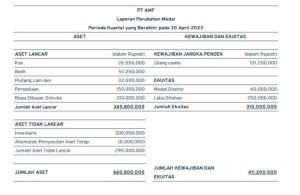
Selanjutnya, bagi kolom menjadi tiga bagian utama: Aset, Kewajiban, dan Ekuitas. Buat header masing‑masing di kolom A, B, dan C, lalu beri sub‑header “Aktiva Lancar”, “Aktiva Tetap”, “Kewajiban Lancar”, “Kewajiban Jangka Panjang”, serta “Ekuitas Pemilik”. Dengan struktur ini, Anda sudah memiliki kerangka dasar format laporan keuangan sederhana excel 2026 yang memudahkan pembacaan.
Masukkan semua item aset ke dalam daftar. Contohnya, kas, bank, piutang dagang, persediaan, dan peralatan. Untuk masing‑masing item, gunakan rumus =SUM() atau referensi sel yang mengacu pada data transaksi di sheet “Buku Besar”. Jika Anda mencatat semua transaksi harian, cukup tarik data otomatis sehingga neraca selalu up‑to‑date setiap kali Anda menambah atau mengubah entri di sheet lain.
Setelah semua aset terisi, lakukan hal yang sama untuk kewajiban. Catat hutang dagang, pinjaman bank, dan kewajiban lain yang belum jatuh tempo. Pastikan Anda memisahkan kewajiban lancar (yang jatuh tempo dalam 12 bulan) dan jangka panjang (lebih dari 12 bulan). Dengan memisahkan keduanya, neraca menjadi lebih informatif bagi pihak eksternal seperti bank atau calon investor.
Bagian ekuitas biasanya terdiri dari modal awal, penambahan modal, dan laba ditahan. Laba ditahan dapat dihitung secara otomatis dengan mengurangi total kewajiban dari total aset, atau Anda dapat mengambil angka laba bersih dari sheet “Laba Rugi”. Gunakan rumus =SUM(Aset)-SUM(Kewajiban) untuk menghitung ekuitas secara real‑time. Pastikan semua rumus mengacu pada sel yang tepat agar tidak terjadi “circular reference”.
Terakhir, tambahkan baris “Total Aset”, “Total Kewajiban”, dan “Total Ekuitas”. Gunakan fungsi =SUM() untuk menjumlahkan masing‑masing kategori. Pastikan “Total Aset” sama dengan penjumlahan “Total Kewajiban” dan “Total Ekuitas”. Jika tidak seimbang, periksa kembali entri data atau rumus yang Anda pakai; ketidakseimbangan biasanya menandakan adanya kesalahan pencatatan.
Setelah semua elemen selesai, beri format visual yang bersih: gunakan bold pada header, beri warna latar belakang tipis untuk membedakan antara aset, kewajiban, dan ekuitas, serta tambahkan border pada tabel. Penampilan yang rapi tidak hanya memudahkan analisis, tetapi juga meningkatkan profesionalitas laporan keuangan Anda.
Dengan neraca yang sudah terstruktur, Anda kini memiliki gambaran lengkap tentang kesehatan keuangan usaha kecil atau menengah Anda. Neraca yang akurat akan memudahkan proses audit, pengajuan kredit, atau evaluasi internal, sehingga keputusan strategis dapat diambil dengan data yang solid.
Otomatisasi, Validasi, dan Tips Praktis untuk Usaha Kecil Menengah
Bagian lain yang tidak kalah penting adalah bagaimana mengotomatiskan perhitungan, melakukan validasi data, serta menerapkan tips praktis agar format laporan keuangan sederhana excel 2026 tetap efisien dan bebas kesalahan. Otomatisasi bukan berarti Anda harus menjadi ahli VBA; cukup dengan memanfaatkan fitur bawaan Excel, Anda sudah dapat menghemat banyak waktu.
Gunakan tabel dinamis (Excel Table) untuk setiap sheet yang berisi data transaksi. Dengan menekan Ctrl+T, data Anda otomatis menjadi tabel yang memiliki nama range, sehingga rumus‑rumus seperti =SUM(Table1[Nominal]) selalu menyesuaikan ketika baris baru ditambahkan. Ini sangat membantu saat Anda menambah transaksi harian tanpa harus mengubah rumus secara manual.
Selanjutnya, terapkan fungsi IFERROR() pada semua rumus yang mengacu ke data eksternal. Contohnya, pada sel yang menghitung total piutang, gunakan =IFERROR(SUM(Piutang[Nominal]),0). Dengan cara ini, jika ada sel kosong atau data tidak lengkap, Excel tidak akan menampilkan error “#DIV/0!” melainkan nilai 0 yang lebih bersahabat.
Validasi data juga krusial. Buatlah dropdown list (Data Validation) untuk kolom “Jenis Akun” atau “Keterangan” sehingga pengguna hanya dapat memilih nilai yang telah ditentukan, mengurangi risiko typo. Misalnya, di sheet “Buku Besar”, buat daftar pilihan “Kas”, “Bank”, “Piutang”, “Persediaan”, dan lain‑lain. Dengan dropdown, setiap entri menjadi konsisten dan memudahkan proses konsolidasi ke neraca atau laporan laba rugi.
Untuk memastikan neraca tetap seimbang, Anda dapat menambahkan conditional formatting yang menyorot sel “Total Aset” dan “Total Kewajiban + Ekuitas” ketika nilai tidak cocok. Pilih sel tersebut, kemudian atur aturan format: jika nilai tidak sama, beri warna merah. Ini memberikan sinyal visual langsung bahwa ada sesuatu yang perlu dicek ulang.
Salah satu tips praktis untuk UMKM adalah memanfaatkan fitur “Slicer” pada tabel pivot. Buat pivot table yang merangkum semua transaksi berdasarkan akun, kemudian tambahkan slicer untuk memfilter berdasarkan bulan atau tahun. Dengan begitu, Anda dapat melihat laporan keuangan periode tertentu tanpa harus membuat banyak sheet terpisah.
Jika usaha Anda memiliki lebih dari satu cabang atau lini produk, pertimbangkan untuk menambahkan kolom “Cabang” atau “Produk” pada tabel transaksi. Dengan menambahkan slicer atau filter pada pivot, Anda dapat menghasilkan laporan neraca atau laba rugi terpisah per cabang, sehingga analisis profitabilitas menjadi lebih detail.
Selain itu, jangan lupakan backup data secara rutin. Simpan file Excel Anda di layanan cloud seperti OneDrive atau Google Drive, dan atur versi otomatis. Bila terjadi korupsi file atau kesalahan input, Anda dapat kembali ke versi sebelumnya tanpa kehilangan seluruh data historis.
Terakhir, selalu audit diri sendiri setiap akhir bulan. Sisihkan waktu 30 menit untuk memeriksa konsistensi antara laporan laba rugi, neraca, dan buku besar. Jika semua angka selaras, maka format laporan keuangan sederhana excel 2026 Anda sudah siap menjadi alat kontrol manajerial yang handal.
Dengan menggabungkan langkah‑langkah otomatisasi, validasi, dan tips praktis di atas, usaha kecil dan menengah Anda dapat menghasilkan laporan keuangan yang tidak hanya akurat, tetapi juga cepat dan mudah dipahami. Ini adalah fondasi kuat untuk pertumbuhan bisnis yang berkelanjutan. Baca Juga: Panduan Praktis Membuat Contoh Laporan Laba Rugi Terbaru 2026 untuk Bisnis Anda
Kesimpulan
Setelah menelusuri langkah‑langkah detail mulai dari persiapan data, pembuatan laporan laba rugi, penyusunan neraca, hingga penerapan otomatisasi di Excel 2026, kini Anda sudah memiliki gambaran lengkap tentang bagaimana merancang format laporan keuangan sederhana excel 2026 yang efektif untuk usaha kecil dan menengah. Pada tiap tahapan, kunci utama adalah memetakan akun‑akun yang relevan, menyesuaikan layout agar mudah dibaca, serta memanfaatkan fungsi‑fungsi Excel seperti SUMIF, VLOOKUP, dan tabel dinamis untuk mengurangi kerja manual.
Berikut ringkasan poin‑poin utama yang perlu Anda ingat:
1. Persiapan Data dan Penentuan Struktur – Mulailah dengan mengumpulkan semua transaksi selama periode akuntansi, kelompokkan menjadi kategori pendapatan, biaya, aset, liabilitas, dan ekuitas. Buatlah sheet “Daftar Akun” sebagai referensi utama sehingga setiap entri dapat dipetakan secara konsisten. Format laporan keuangan sederhana excel 2026 yang baik selalu dimulai dari struktur yang rapi. baca info selengkapnya disini
2. Pembuatan Laporan Laba Rugi – Gunakan tabel terpisah untuk mencatat pendapatan dan beban, lalu rangkum selisihnya menjadi laba bersih. Manfaatkan SUMIFS untuk mengakumulasi nilai berdasarkan periode dan tipe akun, serta tambahkan kolom “% terhadap Penjualan” agar analisis margin lebih cepat.
3. Penyusunan Neraca Keuangan – Neraca harus seimbang antara total aset dan total kewajiban ditambah ekuitas. Terapkan rumus =SUM(Aset) dan =SUM(Liabilitas)+SUM(Ekuitas) serta gunakan IFERROR untuk menandai ketidaksesuaian. Penyajian dalam format “Aset – Kewajiban – Ekuitas” memudahkan pemilik usaha melihat posisi keuangan secara sekilas.
4. Otomatisasi, Validasi, dan Tips Praktis – Tambahkan dropdown list untuk kode akun, gunakan conditional formatting untuk menandai nilai negatif atau anomali, serta buat macro sederhana untuk meng‑refresh semua tabel sekaligus. Pastikan setiap sheet memiliki proteksi password agar data tidak sengaja diubah. {{contoh_data}} dapat menjadi acuan ketika Anda menguji validasi otomatis di lembar kerja.
5. Penyusunan Laporan Bulanan dan Tahunan – Manfaatkan fitur “PivotTable” untuk meng‑generate ringkasan bulanan tanpa harus menyalin rumus berulang kali. Simpan template format laporan keuangan sederhana excel 2026 sebagai file master, kemudian gunakan “Save As” untuk tiap periode sehingga jejak historis tetap terjaga.
Dengan mengintegrasikan semua elemen di atas, Anda tidak hanya memiliki laporan yang akurat, tetapi juga sebuah sistem yang dapat di‑scale seiring pertumbuhan usaha. {{tips_ekstra}} Ini berarti waktu yang biasanya dihabiskan untuk menghitung manual dapat dialihkan ke analisis strategi bisnis yang lebih bernilai.
Berdasarkan seluruh pembahasan, dapat dikatakan bahwa menguasai Excel 2026 untuk keperluan laporan keuangan tidaklah sesulit yang dibayangkan. Kuncinya terletak pada perencanaan struktur data, pemilihan fungsi yang tepat, serta konsistensi dalam penerapan standar akuntansi sederhana yang sesuai dengan skala usaha Anda.
Sebagai penutup, format laporan keuangan sederhana excel 2026 yang Anda bangun hari ini akan menjadi fondasi kuat untuk pengambilan keputusan yang lebih cerdas, mempermudah audit internal, serta meningkatkan kredibilitas di mata investor atau lembaga keuangan. Jadi dapat disimpulkan, investasi waktu pada pembuatan template yang terstruktur akan menghasilkan efisiensi operasional jangka panjang.
Jika Anda ingin mengoptimalkan proses keuangan lebih lanjut, jangan ragu untuk mengunduh contoh template gratis yang kami sediakan di bawah ini. Klik tombol “Download Sekarang” dan mulailah mempraktikkan semua teknik yang telah dibahas. Selamat mencoba, dan semoga usaha Anda semakin berkembang dengan laporan keuangan yang terkelola dengan baik!
Setelah meninjau kembali rangkaian langkah‑langkah dasar pada bagian sebelumnya, kini saatnya menambahkan lapisan detail yang akan membuat format laporan keuangan sederhana excel 2026 tidak hanya berfungsi, tetapi juga terasa lebih hidup dan relevan untuk usaha kecil dan menengah.
Pendahuluan
Usaha kecil dan menengah (UKM) seringkali terhambat oleh keterbatasan sumber daya, termasuk akses ke software akuntansi yang mahal. Excel 2026 hadir dengan fitur-fitur baru seperti dynamic arrays dan data types yang memungkinkan pembuatan laporan keuangan secara cepat, akurat, dan fleksibel. Artikel ini akan menuntun Anda lewat proses lengkap: mulai dari menyiapkan data mentah, menyusun laporan laba rugi, menyiapkan neraca, hingga mengoptimalkan otomatisasi dan validasi. Setiap langkah diperkaya dengan contoh nyata yang dapat langsung Anda tiru.
1. Persiapan Data dan Penentuan Struktur Laporan Keuangan
Langkah pertama yang sering diabaikan adalah menyiapkan data dasar secara terstruktur. Berikut contoh kasus: “Toko Kue Manis” memiliki tiga jenis transaksi utama – penjualan, pembelian bahan baku, dan biaya operasional. Buatlah tiga sheet terpisah: Penjualan, Pembelian, dan Biaya. Pada masing‑masing sheet, gunakan kolom standar: Tanggal, Kode Transaksi, Deskripsi, Kategori, Jumlah, dan Akun.
Contoh isi sheet Penjualan:
| Tanggal   | Kode | Deskripsi       | Kategori | Jumlah | Akun       |
|----------|------|-----------------|----------|--------|------------|
| 01/01/2026| SJ001| Penjualan Kue A | Penjualan| 1.200.000 | Pendapatan |
| 02/01/2026| SJ002| Penjualan Kue B | Penjualan| 850.000   | Pendapatan |
Setelah data terkumpul, tentukan struktur laporan keuangan: Laba Rugi (pendapatan, beban, laba bersih) dan Neraca (aset, kewajiban, ekuitas). Di sheet Struktur, buat tabel referensi akun dengan kode unik, misalnya 4000 untuk Pendapatan, 5000 untuk Beban Pokok Penjualan, 6000 untuk Beban Operasional, dan seterusnya. Menggunakan tabel referensi ini memudahkan lookup otomatis ketika data transaksi di‑import ke laporan utama.
Tips tambahan: aktifkan Data Validation pada kolom Kategori sehingga hanya nilai yang sudah terdaftar (Penjualan, Pembelian, Beban) yang dapat dipilih. Ini mengurangi risiko input manual yang salah.
2. Membuat Laporan Laba Rugi Sederhana di Excel
Untuk menyusun laporan laba rugi, manfaatkan fungsi XLOOKUP atau FILTER yang kini lebih powerful di Excel 2026. Contoh: di sheet LabaRugi, buat tabel berikut:
| Akun                | Kode  | Jan | Feb | Mar | Total |
|---------------------|-------|-----|-----|-----|-------|
| Pendapatan          | 4000  |     |     |     |       |
| Beban Pokok Penjualan| 5000 |     |     |     |       |
| Beban Operasional   | 6000  |     |     |     |       |
| Laba Bersih         |       |     |     |     |       |
Isikan kolom bulan dengan rumus:
=SUMIFS(Penjualan!$E:$E, Penjualan!$A:$A,">=01/01/2026", Penjualan!$A:$A,"<=31/01/2026", Penjualan!$F:$F, "Pendapatan")
atau gunakan FILTER yang lebih ringkas:
=SUM(FILTER(Penjualan!E:E, (Penjualan!A:A>=DATE(2026,1,1))*(Penjualan!A:A<=DATE(2026,1,31))*(Penjualan!F:F="Pendapatan")))
Studi kasus: Pada bulan Januari, “Toko Kue Manis” mencatat pendapatan Rp2.050.000, beban pokok penjualan Rp1.200.000, dan beban operasional Rp300.000. Dengan rumus di atas, Excel otomatis menghitung laba bersih sebesar Rp550.000 tanpa perlu menghitung manual.
Tips praktis: Tambahkan conditional formatting pada kolom Laba Bersih. Jika nilai 0, warnai hijau. Ini memberi sinyal cepat mengenai profitabilitas tiap bulan.
3. Membuat Neraca Keuangan Ringkas
Neraca menampilkan posisi keuangan pada satu titik waktu. Di sheet Neraca, susun tiga bagian utama: Aset, Kewajiban, dan Ekuitas. Contoh struktur:
| Aset               | Kode | Nilai |
|--------------------|------|-------|
| Kas                | 1100 |       |
| Piutang Usaha      | 1200 |       |
| Persediaan Bahan   | 1300 |       |
| Total Aset         |      |       |

| Kewajiban          | Kode | Nilai |
|--------------------|------|-------|
| Hutang Dagang      | 2100 |       |
| Hutang Bank        | 2200 |       |
| Total Kewajiban    |      |       |

| Ekuitas            | Kode | Nilai |
|--------------------|------|-------|
| Modal Pemilik      | 3100 |       |
| Laba Ditahan       | 3200 |       |
| Total Ekuitas      |      |       |
Gunakan SUMIFS untuk mengisi nilai aset dari sheet transaksi. Misalnya, untuk Kas (1100):
=SUMIFS(Transaksi!$E:$E, Transaksi!$F:$F, "Kas")
Studi kasus: Pada 31 Maret 2026, “Toko Kue Manis” memiliki Kas Rp500.000, Piutang Rp300.000, dan Persediaan Bahan Rp200.000. Total Aset menjadi Rp1.000.000. Di sisi kewajiban, Hutang Dagang Rp150.000 dan Hutang Bank Rp100.000, sehingga Total Kewajiban Rp250.000. Ekuitas (Modal + Laba Ditahan) otomatis terisi menjadi Rp750.000, menyeimbangkan neraca (Aset = Kewajiban + Ekuitas).
Tips tambahan: Aktifkan Data > What‑If Analysis > Goal Seek untuk memproyeksikan berapa besar modal tambahan yang diperlukan bila target aset meningkat 20% pada akhir tahun.
4. Otomatisasi, Validasi, dan Tips Praktis untuk Usaha Kecil Menengah
Bagian ini menjadi nilai plus bagi UKM yang ingin mengurangi beban kerja manual. Berikut tiga teknik otomatisasi yang dapat langsung diterapkan:
- Macro sederhana untuk impor data CSV: Rekam macro yang mengeksekusi “Data → From Text/CSV”, pilih folder “Transaksi Bulanan”, dan letakkan data secara otomatis ke sheet yang sesuai. Simpan macro sebagai tombol pada ribbon untuk satu‑klik impor.
- Dynamic Named Ranges dengan
OFFSETdanCOUNTA. Misalnya, beri namaDaftarAkunyang selalu mencakup semua baris pada tabel referensi akun, sehingga ketika Anda menambah akun baru, semua rumusVLOOKUPatauXLOOKUPlangsung mengenalinya. - Validasi ganda menggunakan Power Query: Import semua sheet transaksi ke Power Query, lakukan “Merge” dengan tabel referensi akun, dan flag baris yang tidak memiliki kode akun cocok. Hasilnya dapat ditampilkan di sheet “Validasi” sehingga kesalahan input terdeteksi sebelum laporan akhir.
Contoh nyata: “Warung Elektronik Jaya” mengimplementasikan macro impor CSV. Sebelumnya, staf harus menyalin‑tempel data penjualan secara manual, memakan waktu 30 menit per bulan. Setelah macro, proses menjadi 2 menit, mengurangi risiko human error.
Tips tambahan khusus UKM:
- Gunakan format tabel (Ctrl+T) di setiap sheet transaksi. Tabel otomatis menyesuaikan ukuran saat baris baru ditambahkan, sehingga rumus yang memakai referensi tabel tidak perlu di‑update.
- Setel “Protect Sheet” dengan password terbatas pada sel yang berisi rumus, sehingga pengguna hanya dapat mengisi data transaksi tanpa mengubah perhitungan.
- Backup otomatis dengan OneDrive atau SharePoint. Aktifkan “AutoSave” sehingga setiap perubahan tersimpan secara real‑time, menghindari kehilangan data penting.
Dengan menggabungkan teknik‑teknik di atas, format laporan keuangan sederhana excel 2026 menjadi alat yang tidak hanya mencatat, tetapi juga memberi insight strategis bagi pengambilan keputusan.
Kesimpulan
Memahami alur dari persiapan data hingga otomatisasi bukan sekadar langkah teknis; ia membentuk fondasi keuangan yang transparan dan dapat dipertanggungjawabkan. Contoh nyata dari “Toko Kue Manis” dan “Warung Elektronik Jaya” menunjukkan bagaimana UKM dapat memanfaatkan fitur-fitur terbaru Excel 2026 untuk menghasilkan laporan laba rugi dan neraca yang akurat dalam hitungan menit. Dengan menambahkan validasi data, macro impor, serta pemanfaatan tabel dinamis, laporan keuangan menjadi lebih handal, mudah dipelihara, dan siap mendukung pertumbuhan bisnis. Jadi, mulailah mengimplementasikan format laporan keuangan sederhana excel 2026 yang telah dijabarkan, sesuaikan dengan kebutuhan unik usaha Anda, dan rasakan manfaatnya pada keputusan keuangan yang lebih tepat.
Tonton Video Terkait
Jangan Lewatkan! Tonton Video di Atas Sekarang dan Pelajari Lebih Dalam untuk Hasil Terbaik.
Klik Disini Untuk Info Selengkapnya