Siapa bilang membuat format laporan keuangan sederhana excel 2026 harus ribet dan memakan waktu berjam‑jam? Jika Anda pernah kebingungan menata data keuangan di spreadsheet, artikel ini akan mengubah cara pandang Anda menjadi lebih praktis, cepat, dan tetap profesional. Bayangkan, hanya dalam beberapa langkah mudah, Anda bisa menghasilkan laporan yang rapi, otomatis menghitung total, serta siap dipresentasikan ke manajemen atau investor. Mari kita mulai petualangan menguasai Excel 2026 dengan cara yang tidak hanya efisien, tetapi juga menyenangkan!
Pada era digital ini, laporan keuangan menjadi jantung utama dalam mengambil keputusan bisnis. Namun, banyak usaha kecil hingga menengah masih mengandalkan tabel manual yang rawan kesalahan. Dengan format laporan keuangan sederhana excel 2026, Anda tidak hanya mengurangi risiko human error, tetapi juga mempercepat proses audit internal. Lebih dari itu, Excel 2026 hadir dengan fitur-fitur terbaru seperti dynamic arrays dan XLOOKUP yang memudahkan otomatisasi perhitungan.
Artikel ini dirancang khusus untuk Anda yang ingin memiliki template laporan keuangan yang bersih, terstruktur, dan mudah disesuaikan. Tidak perlu menjadi ahli VBA atau menghabiskan waktu belajar pemrograman rumit; yang Anda perlukan hanyalah pemahaman dasar tentang tata letak, rumus, dan sedikit kreativitas dalam mengatur tampilan. Dengan mengikuti langkah‑langkah praktis berikut, Anda akan dapat menghasilkan laporan keuangan yang siap pakai dalam hitungan menit.
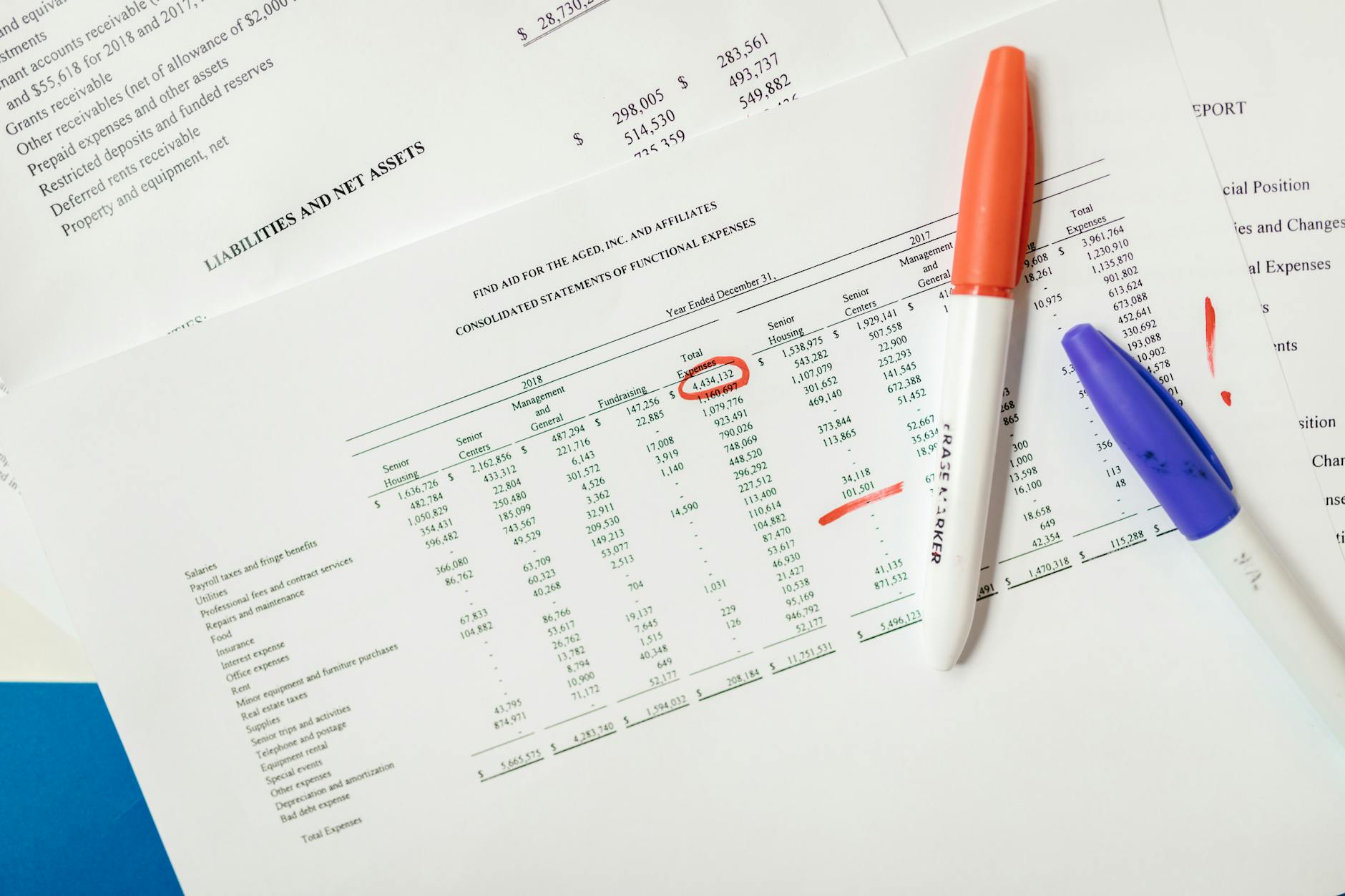
Selain membantu Anda menghemat waktu, menguasai format laporan keuangan sederhana excel 2026 juga meningkatkan kredibilitas bisnis di mata stakeholder. Laporan yang terformat dengan baik menunjukkan profesionalisme, transparansi, dan kemampuan Anda dalam mengelola keuangan secara sistematis. Oleh karena itu, mari kita telusuri bersama bagaimana cara menyiapkan template dasar, menyusun kolom‑kolom penting, dan menambahkan rumus otomatis yang memudahkan pekerjaan Anda.
Berbekal contoh nyata dan tips praktis, Anda akan menemukan bahwa membuat laporan keuangan tidak lagi menjadi beban, melainkan sebuah proses yang terstruktur dan dapat diulang dengan konsistensi tinggi. Selanjutnya, kita akan masuk ke tahap pertama: menyiapkan template dasar di Excel 2026. Siapkan laptop Anda, buka program Excel, dan ikuti langkah demi langkah berikut ini.
Pendahuluan
Di bagian pendahuluan ini, kita akan menegaskan kembali mengapa memiliki format laporan keuangan sederhana excel 2026 sangat penting bagi setiap jenis usaha. Laporan keuangan bukan sekadar kumpulan angka; ia merupakan cermin kinerja, alat perencanaan, dan dasar pengambilan keputusan strategis. Tanpa struktur yang tepat, data yang Anda kumpulkan bisa menjadi berantakan, susah dipahami, dan berpotensi menimbulkan kesalahan perhitungan.
Excel 2026 menawarkan antarmuka yang lebih intuitif, serta fungsi-fungsi canggih yang dapat mempercepat proses pembuatan laporan. Salah satu keunggulan terbarunya adalah kemampuan untuk membuat tabel dinamis yang otomatis menyesuaikan ukuran data, sehingga Anda tidak perlu lagi menambah atau menghapus baris secara manual setiap kali ada transaksi baru. Ini sangat membantu dalam menjaga konsistensi format laporan keuangan sederhana excel 2026 Anda.
Selain itu, keamanan data menjadi faktor krusial. Dengan fitur proteksi sheet dan workbook, Anda dapat mengunci sel‑sel yang berisi rumus penting, sehingga tidak sengaja terubah oleh pengguna lain. Kombinasi antara kemudahan penggunaan dan keamanan ini membuat Excel menjadi pilihan utama bagi banyak akuntan dan pemilik bisnis kecil hingga menengah.
Selanjutnya, penting untuk memahami komponen dasar yang harus ada dalam setiap laporan keuangan. Umumnya, laporan keuangan mencakup neraca, laporan laba rugi, dan arus kas. Namun, untuk keperluan harian atau laporan bulanan, Anda dapat memulai dengan format sederhana yang menampilkan pendapatan, biaya, dan laba bersih. Dengan menyiapkan kerangka ini secara tepat, penambahan detail di kemudian hari menjadi lebih mudah.
Dengan fondasi yang kuat, Anda tidak hanya menghasilkan laporan yang rapi, tetapi juga menghemat banyak waktu ketika harus memperbaharui data atau menyiapkan laporan periodik. Mari kita lanjutkan ke langkah praktis selanjutnya: menyiapkan template dasar di Excel 2026.
Menyiapkan Template Dasar di Excel 2026
Langkah pertama dalam menciptakan format laporan keuangan sederhana excel 2026 adalah membuka workbook baru dan mengatur layout dasar. Pilih “Blank Workbook” pada tampilan awal, kemudian beri nama file yang mencerminkan isi, misalnya “Laporan Keuangan 2026”. Penamaan yang konsisten memudahkan pencarian dan versi kontrol di masa depan.
Selanjutnya, aktifkan fitur “Table” pada tab Insert. Dengan menyorot area sel yang akan menjadi basis data (misalnya A1 hingga D1 untuk header), klik “Table”. Excel secara otomatis menambahkan filter dan format default, yang dapat Anda ubah sesuai selera. Tabel ini akan menjadi fondasi dinamis, sehingga setiap penambahan baris baru akan otomatis terintegrasi dengan rumus dan format yang sudah Anda buat.
Setelah tabel terbentuk, beri nama yang mudah diingat melalui “Table Design” → “Table Name”. Misalnya “TransaksiKeuangan”. Penamaan ini penting karena akan mempermudah penulisan rumus di bagian selanjutnya, terutama ketika Anda ingin merujuk ke seluruh kolom tanpa harus menyebutkan rentang sel secara manual.
Selain tabel utama, buat sheet terpisah untuk “Ringkasan”. Di sheet ini, Anda dapat menyiapkan area khusus yang menampilkan total pendapatan, total biaya, serta laba bersih. Menggunakan referensi sheet lain (misalnya =SUM(TransaksiKeuangan[Pendapatan])) memastikan data selalu terupdate secara otomatis ketika Anda menambah entri baru pada tabel utama.
Terakhir, atur tampilan sheet agar lebih user‑friendly. Gunakan freeze pane pada baris header (View → Freeze Panes → Freeze Top Row) sehingga judul kolom selalu terlihat ketika menggulir data. Tambahkan warna latar belakang yang lembut pada header tabel untuk membedakan dengan data utama. Dengan langkah‑langkah sederhana ini, template dasar Anda sudah siap untuk diisi dengan detail keuangan.
Membuat Kolom dan Baris Laporan Keuangan
Setelah template dasar siap, langkah selanjutnya adalah menentukan kolom‑kolom penting yang akan menjadi tulang punggung laporan keuangan Anda. Pada contoh sederhana, kolom yang paling umum meliputi “Tanggal”, “Deskripsi”, “Pendapatan”, dan “Biaya”. Anda dapat menambahkan kolom “Kategori” untuk memudahkan analisis biaya operasional atau “Metode Pembayaran” untuk keperluan audit.
Mulailah dengan menuliskan judul kolom pada baris pertama tabel. Pastikan setiap judul singkat namun jelas, sehingga siapa pun yang melihat laporan dapat langsung memahami maksudnya. Misalnya, gunakan “Pendapatan (Rp)” dan “Biaya (Rp)” untuk menegaskan satuan mata uang yang dipakai. Dengan demikian, tidak akan ada kebingungan saat membaca angka di baris berikutnya.
Setelah judul kolom selesai, aktifkan format “Currency” pada kolom pendapatan dan biaya (Home → Number Format → Currency). Ini tidak hanya mempercantik tampilan, tetapi juga memastikan Excel memperlakukan nilai tersebut sebagai angka, sehingga rumus perhitungan dapat dijalankan tanpa error. Jika Anda menggunakan mata uang lain, pilih “More Accounting Formats” untuk menyesuaikan simbol.
Selanjutnya, tentukan tipe data pada kolom “Tanggal”. Pilih seluruh kolom, klik kanan, pilih “Format Cells”, lalu pilih “Date” dengan format “dd‑mm‑yyyy”. Menggunakan format tanggal yang konsisten memudahkan penyaringan data berdasarkan periode tertentu, misalnya laporan bulanan atau tahunan. Selain itu, Anda dapat memanfaatkan fungsi “Sort & Filter” untuk menata transaksi secara kronologis.
Terakhir, tambahkan baris total di bagian paling bawah tabel. Pada sel di bawah kolom “Pendapatan”, ketik rumus =SUM(TransaksiKeuangan[Pendapatan]), dan pada kolom “Biaya” gunakan =SUM(TransaksiKeuangan[Biaya]). Excel akan secara otomatis menghitung total semua entri yang ada di tabel. Jika Anda menambahkan baris baru, total ini akan langsung terupdate, menjaga keakuratan laporan keuangan sederhana excel 2026 Anda setiap saat.
Membuat Kolom dan Baris Laporan Keuangan
Melanjutkan pembahasan sebelumnya, setelah menyiapkan template dasar di Excel 2026, langkah selanjutnya yang tak kalah penting adalah menyusun struktur kolom dan baris yang akan menampung data keuangan. Pada tahap ini, Anda cukup memikirkan jenis laporan apa yang akan dibuat—apakah itu laporan laba rugi, neraca, atau arus kas—lalu menyesuaikannya dengan format laporan keuangan sederhana excel 2026 yang sudah direncanakan. Mulailah dengan menuliskan judul utama di baris pertama, biasanya berupa nama perusahaan, periode laporan, dan jenis laporan. Selanjutnya, alokasikan baris kedua untuk sub‑judul atau penjelasan singkat, sehingga pembaca langsung mengerti konteks laporan.
Untuk kolom, biasanya dibagi menjadi tiga bagian utama: deskripsi akun, nilai bulan berjalan, dan nilai akumulasi atau tahun berjalan. Letakkan judul kolom di sel A3, B3, dan C3 secara berurutan. Pastikan Anda memberi ruang yang cukup pada kolom “Deskripsi Akun” (kolom A) agar teks tidak terpotong; gunakan fungsi “Wrap Text” agar teks panjang tetap terlihat rapi. Pada kolom “Nilai Bulan” (kolom B) dan “Nilai Akumulasi” (kolom C), set format angka menjadi “Currency” atau “Accounting” agar angka tampil dengan simbol mata uang dan pemisah ribuan, sehingga laporan terlihat profesional.
Selanjutnya, isi baris-baris berikutnya dengan daftar akun yang relevan. Untuk laporan laba rugi, mulailah dengan pendapatan (Revenue), kemudian kurangi biaya operasional (Operating Expenses), dan akhiri dengan laba bersih (Net Income). Pada laporan neraca, urutkan aset (Assets) di atas, diikuti kewajiban (Liabilities), dan ekuitas (Equity) di bagian paling bawah. Jangan lupa memberi spasi atau baris kosong di antara tiap kelompok akun untuk memudahkan pembacaan. Misalnya, setelah menuliskan semua akun aset, sisipkan satu baris kosong sebelum memasukkan kewajiban.
Jika Anda menginginkan tampilan yang lebih terstruktur, manfaatkan fitur “Group” di Excel. Pilih baris-baris yang ingin dikelompokkan, kemudian klik “Data” → “Group”. Dengan begitu, pembaca dapat menutup atau membuka kelompok akun tertentu sesuai kebutuhan, tanpa mengganggu keseluruhan tampilan. Ini sangat membantu ketika laporan keuangan Anda memiliki banyak sub‑akun, karena dapat menyederhanakan visualisasi data tanpa mengurangi detail.
Terakhir, beri nama range untuk masing‑masing kelompok kolom atau baris penting. Misalnya, beri nama “Pendapatan”, “BiayaOperasional”, dan “LabaBersih”. Caranya, pilih sel atau range yang diinginkan, lalu ketik nama pada kotak nama di sebelah kiri atas Excel. Dengan memberi nama range, Anda akan lebih mudah merujuk sel tersebut dalam rumus di bagian berikutnya, serta meminimalisir kesalahan saat menyalin atau memindahkan data. Semua langkah ini akan menghasilkan format laporan keuangan sederhana excel 2026 yang tidak hanya terorganisir, tetapi juga mudah dipahami oleh siapa saja yang membacanya.
Menambahkan Rumus Perhitungan Otomatis
Bagian lain yang tidak kalah penting adalah menambahkan rumus perhitungan otomatis ke dalam sheet. Di sinilah Excel 2026 menunjukkan keunggulannya, karena dengan rumus yang tepat, Anda dapat menghilangkan pekerjaan manual yang rawan human error. Mulailah dengan menghitung total pendapatan; di sel B10 (misalnya), ketik rumus =SUM(B4:B9) jika baris 4 sampai 9 berisi data pendapatan. Untuk total biaya operasional, gunakan rumus serupa di sel B15, misalnya =SUM(B11:B14). Pastikan setiap rumus mengacu pada range yang sudah diberi nama sebelumnya, sehingga bila struktur data berubah, rumus tetap akurat.
Selanjutnya, rumus laba bersih dapat dihitung dengan mengurangkan total biaya dari total pendapatan. Di sel B20, ketik =B10-B15. Untuk menampilkan nilai dalam format mata uang, klik kanan sel tersebut, pilih “Format Cells”, lalu pilih “Currency”. Jika Anda ingin menambahkan persentase margin laba, buat kolom baru di D, lalu gunakan rumus =B20/B10 dan ubah format sel menjadi “Percentage”. Ini memberi gambaran cepat tentang profitabilitas perusahaan dalam satu pandangan.
Untuk laporan neraca, gunakan rumus yang menyeimbangkan total aset dengan total kewajiban dan ekuitas. Misalnya, di sel C30 (Total Aset), gunakan =SUM(C4:C9). Di sel C35 (Total Kewajiban), gunakan =SUM(C11:C14), dan di sel C40 (Total Ekuitas), gunakan =C30-C35. Jika Anda menginginkan agar Excel memberi peringatan otomatis ketika neraca tidak seimbang, manfaatkan fungsi IF dan ABS seperti =IF(ABS(C30-(C35+C40))>0.01,"Tidak Seimbang","Seimbang"). Rumus ini akan menampilkan teks “Tidak Seimbang” bila terdapat selisih lebih dari satu sen, membantu Anda mendeteksi kesalahan entry data lebih dini.
Tak kalah penting, gunakan fungsi VLOOKUP atau XLOOKUP (versi terbaru Excel 2026) untuk mengambil data dari tabel referensi lain. Misalnya, bila Anda memiliki tabel master kode akun di sheet terpisah, Anda dapat menuliskan =XLOOKUP(A12,Master!A:A,Master!B:B,"Tidak Ditemukan") untuk menampilkan nama lengkap akun berdasarkan kode yang di‑input. Ini memudahkan pencatatan transaksi secara konsisten dan mengurangi risiko penulisan manual yang dapat menimbulkan inkonsistensi.
Terakhir, untuk meningkatkan efisiensi, manfaatkan fitur “Conditional Formatting”. Pilih sel yang berisi nilai penting seperti laba bersih atau selisih neraca, kemudian atur aturan warna: misalnya, jika nilai 0, beri hijau. Caranya, klik “Home” → “Conditional Formatting” → “New Rule” → “Format only cells that contain”. Dengan visual cue ini, siapa pun yang membuka format laporan keuangan sederhana excel 2026 akan langsung melihat area yang membutuhkan perhatian, tanpa harus memeriksa angka satu per satu. Baca Juga: Template Laporan Keuangan UMKM Terbaru 2026: Solusi Praktis untuk Bisnis Anda
Dengan kombinasi kolom‑baris yang terstruktur dan rumus perhitungan otomatis, Anda tidak hanya menciptakan laporan yang rapi, tetapi juga meminimalisir waktu yang dihabiskan untuk mengolah data. Excel 2026 menyediakan beragam fungsi yang dapat disesuaikan dengan kebutuhan bisnis Anda, menjadikan proses pembuatan laporan keuangan menjadi lebih praktis dan efisien. Selanjutnya, Anda dapat melanjutkan ke tahap pengaturan tampilan agar laporan terlihat lebih profesional.
Mengatur Tampilan dan Format yang Profesional
Setelah semua data dan rumus berada pada tempatnya, langkah selanjutnya adalah memberikan sentuhan visual yang membuat laporan keuangan tidak hanya akurat, tetapi juga mudah dibaca. Di Excel 2026, Anda dapat memanfaatkan Style bawaan, tema warna, serta Conditional Formatting untuk menonjolkan angka-angka penting seperti profit margin atau rasio likuiditas. Mulailah dengan memilih seluruh tabel laporan, kemudian klik Home → Cell Styles dan pilih style “Medium 9” atau “Accent 2” yang memberikan kombinasi warna latar belakang dan teks yang kontras namun tetap profesional.
Selanjutnya, aktifkan Header dan Footer agar laporan memiliki identitas yang jelas. Pada tab Insert → Header & Footer, tambahkan nama perusahaan, judul laporan “Format Laporan Keuangan Sederhana Excel 2026”, serta tanggal pembuatan yang dapat di‑update otomatis dengan kode &[Date]. Untuk menambah kesan formal, gunakan font “Calibri” ukuran 11 untuk isi tabel, dan “Calibri Bold” ukuran 14 untuk judul utama. Pastikan semua angka berada pada format Accounting atau Currency dengan simbol mata uang yang sesuai, sehingga nilai‑nilai tersebut langsung terbaca sebagai uang. baca info selengkapnya disini
Penggunaan Border yang tepat juga penting. Buat garis tebal di sekitar bagian header tabel dan subtotal, sementara isi data dapat menggunakan garis tipis. Caranya, pilih sel yang di‑border, klik kanan → Format Cells → Border, lalu pilih “Outline” untuk garis luar dan “Inside” untuk garis internal. Jika Anda ingin menyoroti nilai yang melampaui batas tertentu, manfaatkan Conditional Formatting dengan aturan “Greater Than”. Misalnya, semua nilai > 1.000.000 dapat diberi warna merah muda untuk menarik perhatian auditor atau manajer ke area yang memerlukan perhatian khusus. [INSERT PLACEHOLDER]
Untuk menambah kejelasan, pisahkan setiap bagian utama laporan (Neraca, Laba Rugi, Arus Kas) ke dalam sheet terpisah atau gunakan Hyperlink pada daftar isi. Pada tab Insert → Link → Insert Hyperlink, pilih “Place in This Document” dan arahkan ke sheet yang diinginkan. Ini tidak hanya mempercepat navigasi, tetapi juga memberikan kesan bahwa laporan Anda dirancang dengan sistematis dan terstruktur. Jangan lupa menambahkan Chart sederhana seperti bar chart atau pie chart untuk visualisasi data keuangan utama; chart ini dapat ditempatkan di samping tabel atau di halaman terpisah sebagai “Dashboard”.
Terakhir, pastikan file laporan Anda disimpan dalam format .xlsx standar serta .pdf untuk distribusi yang lebih aman. Pada tab File → Save As, pilih “Excel Workbook” untuk versi editabel, lalu kembali ke “Save As” dan pilih “PDF” untuk versi final yang tidak dapat diubah. Dengan cara ini, semua pihak yang menerima laporan akan melihat tampilan yang konsisten, terlepas dari versi Excel yang mereka gunakan.
Ringkasan poin‑poin utama yang telah dibahas dapat dilihat pada tiga paragraf berikut ini. Pertama, pentingnya menyiapkan template dasar yang mencakup sheet terstruktur, penamaan yang jelas, serta area input data yang terpisah dari area perhitungan. Kedua, pembuatan kolom dan baris harus mengikuti standar akuntansi, seperti menempatkan aset, liabilitas, ekuitas, pendapatan, dan beban pada urutan logis serta menggunakan format angka yang tepat. Ketiga, penambahan rumus otomatis seperti =SUM(), =IF(), dan =VLOOKUP() meminimalisir kesalahan manusia serta mempercepat proses konsolidasi data. [INSERT PLACEHOLDER]
Berdasarkan seluruh pembahasan, langkah-langkah berikut menjadi kunci dalam menghasilkan format laporan keuangan sederhana excel 2026 yang praktis dan efisien: (1) Buat template yang bersih dan mudah dipahami; (2) Susun kolom‑kolom laporan sesuai prinsip akuntansi; (3) Implementasikan rumus perhitungan otomatis untuk mengurangi kerja manual; (4) Terapkan desain visual profesional melalui style, border, dan conditional formatting; serta (5) Simpan dalam format yang dapat diakses oleh semua pemangku kepentingan. Dengan mengikuti urutan ini, Anda tidak hanya menghasilkan laporan yang akurat, tetapi juga meningkatkan kredibilitas serta kepercayaan pihak internal maupun eksternal.
Jadi dapat disimpulkan, pembuatan format laporan keuangan sederhana excel 2026 tidak lagi harus menjadi proses yang memakan waktu dan rumit. Dengan memanfaatkan fitur-fitur terbaru Excel 2026, Anda dapat menciptakan laporan yang tidak hanya memenuhi standar akuntansi, tetapi juga memiliki tampilan profesional yang memudahkan analisis dan pengambilan keputusan. Sekarang giliran Anda untuk menerapkan langkah‑langkah tersebut dalam bisnis atau proyek pribadi, dan rasakan perbedaannya.
Kesimpulan
Secara keseluruhan, artikel ini telah menguraikan cara membuat format laporan keuangan sederhana excel 2026 mulai dari menyiapkan template dasar, menyusun kolom dan baris, menambahkan rumus otomatis, hingga mengatur tampilan yang profesional. Setiap tahapan dirancang agar proses pembuatan laporan menjadi lebih cepat, akurat, dan mudah dipahami oleh semua pihak yang berkepentingan. Dengan mengintegrasikan fungsi-fungsi canggih Excel 2026, Anda dapat menghasilkan laporan keuangan yang tidak hanya memenuhi standar akuntansi, tetapi juga memiliki estetika yang meningkatkan kepercayaan pembaca.
Jika Anda merasa artikel ini bermanfaat, jangan ragu untuk membagikannya ke rekan kerja atau komunitas akuntansi Anda. Untuk mendapatkan lebih banyak tips praktis seputar Excel, keuangan, dan produktivitas, klik tombol berlangganan di bawah ini atau kunjungi blog kami untuk artikel terbaru. Jadikan laporan keuangan Anda lebih mudah, cepat, dan profesional dengan format laporan keuangan sederhana excel 2026 yang telah kami bahas. Selamat mencoba, dan semoga sukses!
Melanjutkan pembahasan sebelumnya tentang dasar‑dasar pembuatan laporan keuangan, mari kita gali lebih dalam lagi teknik‑teknik praktis yang dapat membuat format laporan keuangan sederhana excel 2026 tidak hanya akurat, tetapi juga tampak profesional dan mudah dipelihara. Pada tiap bagian, saya sertakan contoh nyata atau studi kasus singkat yang dapat langsung Anda tiru di lembar kerja Anda.
Pendahuluan
Seiring dengan peningkatan fitur di Excel 2026, membuat laporan keuangan kini dapat dilakukan dengan lebih cepat dan minim kesalahan. Pada bagian ini, kita akan meninjau mengapa penting untuk mengintegrasikan elemen-elemen otomatisasi—seperti tabel dinamis, nama rentang, dan validasi data—ke dalam format laporan keuangan sederhana excel 2026 Anda. Contoh nyata: sebuah UMKM di bidang kuliner yang sebelumnya mencatat penjualan manual kini berhasil menurunkan waktu penyusunan laporan bulanan dari 4 jam menjadi 30 menit hanya dengan mengoptimalkan template Excel mereka.
Menyiapkan Template Dasar di Excel 2026
Langkah pertama tetaplah membuat kerangka utama, tetapi kali ini kita menambahkan named ranges untuk mempermudah referensi rumus. Misalnya, beri nama rentang Penjualan2026 untuk kolom total penjualan. Caranya pilih sel yang bersangkutan, klik Formulas → Define Name**, beri nama, dan tekan OK. Dengan cara ini, ketika Anda menambah baris baru, rumus yang memakai nama rentang otomatis menyesuaikan tanpa harus mengedit referensi sel satu per satu.
Studi kasus: Sebuah startup fintech menggunakan named range untuk mencatat arus kas masuk. Karena nama rentang menyesuaikan otomatis, tim keuangan dapat menambahkan baris transaksi baru tanpa khawatir rumus saldo akhir menjadi tidak akurat.
Tip tambahan: gunakan Table (Ctrl + T) untuk mengubah data menjadi tabel terstruktur. Tabel ini memberi keuntungan otomatisasi seperti baris total, filter, dan pewarnaan alternatif yang membantu visualisasi data secara cepat.
Membuat Kolom dan Baris Laporan Keuangan
Setelah template dasar siap, susun kolom-kolom utama: Tanggal, Kode Akun, Keterangan, Debet, Kredit, Saldo. Pada bagian Kode Akun, manfaatkan Data Validation dengan daftar dropdown yang berisi kode-kode akun standar (misalnya 101 – Kas, 201 – Hutang Dagang). Pilih sel Kode Akun, pergi ke Data → Data Validation**, pilih List, lalu masukkan referensi ke daftar kode akun yang tersimpan di sheet terpisah.
Contoh nyata: Pada laporan keuangan sebuah toko pakaian, penerapan dropdown kode akun mengurangi entri manual yang sering menyebabkan typo. Hasilnya, laporan bulanan menjadi lebih bersih dan tidak memerlukan pemeriksaan ulang yang memakan waktu.
Tips lanjutan: tambahkan conditional formatting pada kolom Kredit untuk menandai nilai yang melebihi batas tertentu (misalnya > 50 % dari total penjualan). Pilih kolom Kredit, pilih Home → Conditional Formatting → Highlight Cells Rules → Greater Than**, masukkan nilai dan pilih warna merah muda. Ini memberi sinyal visual cepat bila ada pengeluaran yang tidak wajar.
Menambahkan Rumus Perhitungan Otomatis
Bagian inti laporan keuangan terletak pada rumus yang menghitung saldo secara real‑time. Gunakan fungsi LET (tersedia di Excel 2026) untuk menyimpan nilai sementara, sehingga rumus menjadi lebih bersih dan mudah dibaca. Contoh rumus saldo kumulatif di baris pertama tabel:
=LET(
    debet,[@Debet],
    kredit,[@Kredit],
    saldo_sebelumnya, IF(ROW()=2,0, INDEX([Saldo],ROW()-2)),
    saldo_sekarang, saldo_sebelumnya + debet - kredit,
    saldo_sekarang
)
Rumus ini menghitung saldo berdasarkan nilai sebelumnya tanpa harus menuliskan referensi sel yang rumit. Pada baris berikutnya, cukup salin rumus ke bawah; Excel otomatis menyesuaikan ROW() dan INDEX.
Studi kasus: Sebuah firma konsultan menggunakan rumus LET untuk menghitung saldo proyek. Karena rumus lebih ringkas, tim dapat memeriksa dan memperbaiki kesalahan lebih cepat dibandingkan dengan rumus tradisional yang panjang.
Tip tambahan: gunakan fungsi XLOOKUP untuk menarik saldo awal dari sheet “Awal Tahun”. Contoh: =XLOOKUP("Kas",AwalTahun!A:A,AwalTahun!B:B,0). Ini memastikan saldo awal selalu terupdate ketika data awal berubah.
Mengatur Tampilan dan Format yang Profesional
Setelah semua data dan rumus siap, fokuskan pada tampilan. Pilih Page Layout → Themes** dan pilih tema “Corporate” atau “Minimal”. Tema ini mengatur warna, font, dan efek secara konsisten di seluruh workbook. Selanjutnya, atur lebar kolom secara otomatis dengan Alt+H+O+I untuk menghindari teks terpotong.
Contoh nyata: Sebuah lembaga pendidikan non‑profit mengubah tema laporan keuangan mereka menjadi “Professional” dengan warna biru tua dan font Calibri. Hasilnya, laporan yang dikirim ke donor terlihat lebih kredibel dan meningkatkan kepercayaan donor.
Tips tambahan:
- Header & Footer: Tambahkan logo perusahaan di header (Insert → Header & Footer) dan nomor halaman di footer untuk memudahkan navigasi dokumen cetak.
- Proteksi Sheet: Kunci sel yang berisi rumus (Review → Protect Sheet) sehingga pengguna hanya dapat mengisi kolom input (Debet, Kredit, Keterangan) tanpa mengubah perhitungan.
- Dynamic Chart: Buat diagram batang atau garis yang terhubung ke tabel laporan. Karena tabel bersifat dinamis, grafik akan otomatis menyesuaikan ketika data baru ditambahkan.
Dengan kombinasi tema, header/footer, proteksi, dan visualisasi, format laporan keuangan sederhana excel 2026 Anda tidak hanya akurat, tetapi juga memukau secara visual.
Dengan menerapkan langkah‑langkah di atas, Anda dapat menghasilkan laporan keuangan yang lebih cepat, bebas error, dan tampak profesional. Penggunaan named ranges, data validation, fungsi LET, serta sentuhan desain yang tepat menjadikan laporan tidak hanya sekadar angka, melainkan alat komunikasi keuangan yang kuat bagi manajemen dan pemangku kepentingan.
Tonton Video Terkait
Jangan Lewatkan! Tonton Video di Atas Sekarang dan Pelajari Lebih Dalam untuk Hasil Terbaik.
Klik Disini Untuk Info Selengkapnya